전체 글 218

[FSX]6.옵션 최적화(5)

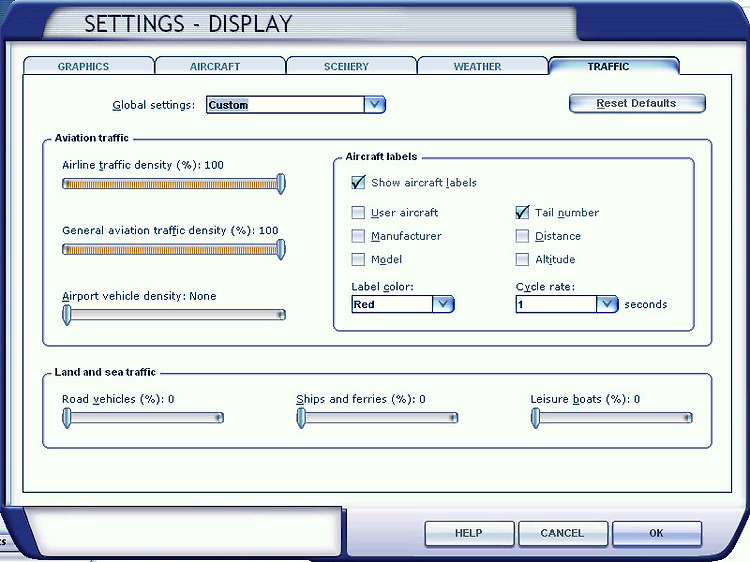
이번에는 traffic 페이지입니다. 프레임에 영향을 주로 미치는 옵션만을 설명하겠습니다. 1.Airline traffic density(%)AI 트래픽의 밀도를 조절합니다. 수치를 높이면 비행기들이 많아지지만 그만큼 프레임도 떨어집니다.이 옵션은 주로 CPU의 성능과 상관이 있어 CPU가 높으신 분들은 옵션을 올려도 프레임이 하락하지 않을 수 있습니다.저는 따로 트래픽팩을 설치한 상태라 100%로 해두었습니다. 2.General aviation traffic density(%)세스나나 초경량등.. 로컬플라이트, 장주비행하는 트래픽의 밀도를 설정합니다. 수치를 높이면 비행기들이 많아지지만 그만큼 프레임도 떨어집니다.이 옵션은 주로 CPU의 성능과 상관이 있어 CPU가 높으신 분들은 옵션을 올려도 프레임이..
[FSX]5.옵션 최적화(4)

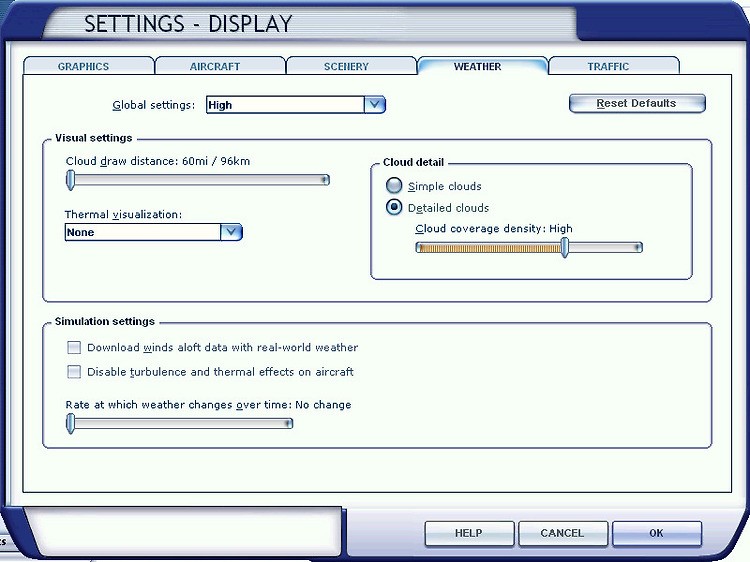
자 이번에는 Weather Tab을 살펴봅시다.이 탭에서는 악기상일 때 프레임에 영향을 많이 미칩니다. 1.Cloud draw distance저는 60mi로 해놓습니다.날씨.. 아무리 좋아봐야 시정거리 60mi넘기 힘듭니다.그에 따라서 구름도 가까운 거리만 합시다. 특히그래픽카드 비디오 메모리가 작은 유저님들은 수치를 올리면구름이 가득 끼었을 때 상당한 렉을 경험하실 수 있습니다. 2.Thermal visualization상승기류를 표현해 주는 기능 같은데..사용하지 않습니다. (외국 포럼에서는 글라이더 비행 시 사용하라고 하더군요.. 2~3프레임 정도 하락합니다.) 3.Cloud detail구름 디테일입니다.일단 2가지 라디오 박스가 있습니다.simple clouds : FS2002처럼 2D로 구름을 ..

[FSX]4.옵션 최적화(3)

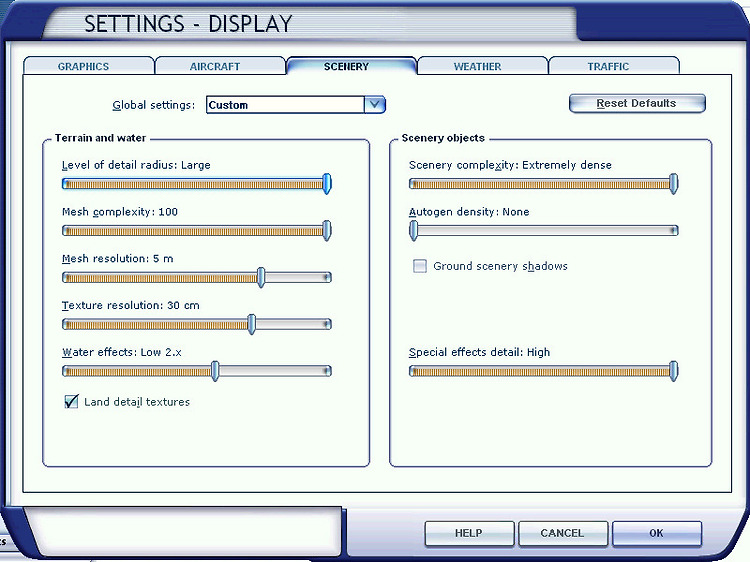
네번째 글입니다. 이번에는 SCENERY 탭 설정을 보겠습니다.프레임에 역시 큰 영향을 미치는 탭이라고 할 수 있습니다. 1.Level of detail radius 멀리있는 사물까지 선명하게 표시할건지에 관한 옵션입니다.옵션을 높이면 멀리있는 지형까지 선명하게 보이게 됩니다.이 옵션을 낮추면 정말 시너리가 볼품없게 됩니다. 사양에 관계없이 Large로 두도록 합시다. 2.Mesh complexity60~99까지는 비슷한것 같습니다.100일 때만 아래 있는 mesh resolution의 옵션이 적용된다고 하는데 사실 잘 모르겠습니다.뭐하러 이 옵션을 따로 만들어 둔걸까요... 아무튼산맥의 굴곡같은것을 설정합니다. 80정도가 적당한것 같습니다.프레임은 0~100까지 최대 4프레임 정도 차이가 나는것 같습니..

[FSX]3.옵션 최적화(2)

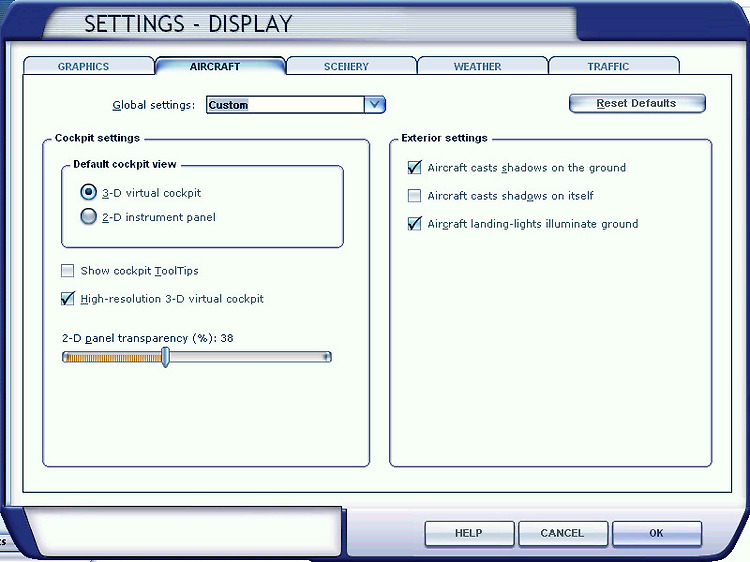
세번째 글은 Aircraft 탭입니다. Aircraft Tab에서는 기체의 전반적인 옵션을 설정합니다. 1.Show Cockpit ToolTips비행 시에 툴팁을 화면 상단에 보여줍니다. (연료 X-feed 를 활성화 하라던가 Altimeter Set 하라던가..)초보이신 분들은 설정해 놓는게 좋습니다. 2.High-resolution 3-D virtual cockpit고해상도 3D 칵핏을 로드합니다.체크합니다. 체크하지 않으면 PFD ND를 읽을 수가 없습니다. 3.2-D panel transparency(%)입맞에 맞는대로 설정하시면 됩니다.저는 2D패널을 관제 창에서만 사용하여 투명하게 해놨습니다.보통 비행시에는 2D패널 자체를 사용하지 않습니다. 4.Aircraft Shadows on ground..

[FSX]2.옵션 최적화

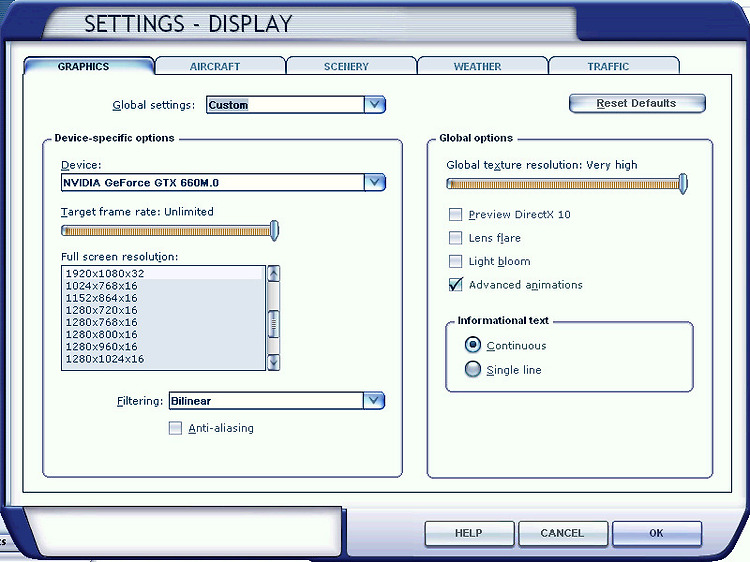
이 카테고리에 올라간 글은 제 주관적인 의견(경험을 통해서 학습한)이 들어간 글입니다.제가 해석한 옵션의 내용이 다를 수 있고 틀린 내용이 있을 수 있습니다. 참고하시고 읽어주십시오. 디스플레이 옵션의 GRAPHICS 탭입니다.기본적으로 디스플레이 옵션에서는 Global Settings를 설정하지 않습니다. 저는 설정들을 취향에 맞게 설정해 놓았습니다. 1.Device TAbDevice Tab에서는 모니터를 택할 수 있습니다. 만약 모니터가 여러개이신 분이라면 아래의 Full Screen Resolution(해상도)를 각 모니터별로 설정할 수 있습니다. 2.Target frame rate프레임을 제한합니다. 저는 Unlimited로 해놓습니다.프레임 레이트를 30,40 제한하면 오히려 프레임이 그것보다 ..

[FSX]1.플라이트 시뮬레이터 X 최적화

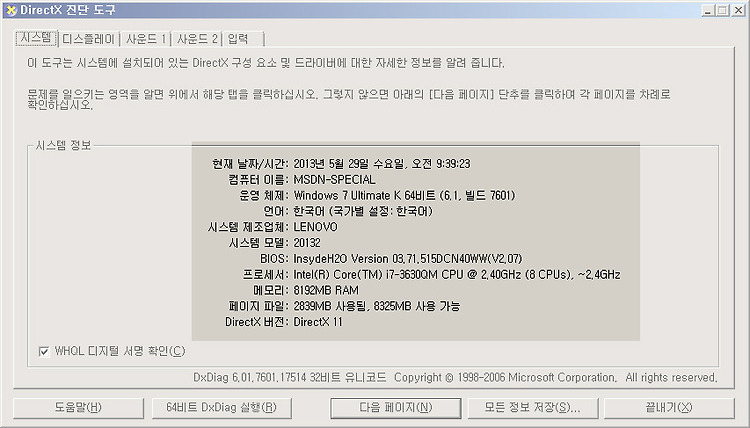
안녕하세요 조근영입니다.이 카테고리에서는 플라이트 시뮬레이터 X 최적화에 관한 글을 여러개 작성하려고 합니다.아직까지 플라이트 시뮬레이터 2004를 사용중이신 분들이나.. FSX를 쓰지만 프레임과 그래픽 타협점 때문에 항상 고민이신 분들을 위하여 작성하게 되었습니다.얼릉 FSX로 넘어오셔서 다이나믹 한 비행을 즐기시길 바랍니다. 먼저 제 컴퓨터 사양입니다.레노버 노트북을 사용하고 있습니다.그래픽 카드는 Nvidia 660M (2GB RAM) 입니다. CPU는 i7 3630입니다. 데스크탑에서 i5시리즈와 성능이 비슷합니다.램은 8기가입니다. 보이는 사양은 상당히 좋아보이지만 실제로는 그렇지 않습니다.노트북이기 때문에 발열을 해소할 수 있는 방법이 없어 데스크탑 컴퓨터로 치면 중~상 급에 포함이됩니다.그래..

Cheongju Photo-real Scenery Release (FSX/P3D)

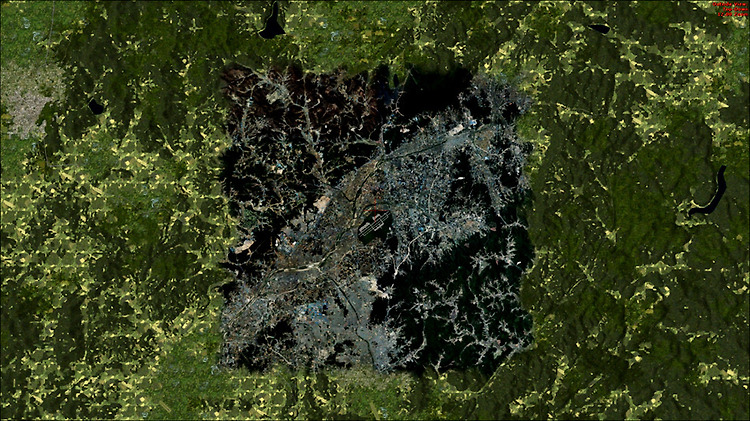
청주공항 포토리얼 시너리1m*1m급 주간/야간 텍스쳐(HD),프레임 저하 없음한글로 표기된 친절한 지명,개인 사용자에게만 무료 - 다음 지도를 이용한 청주공항 주변 커버리지용량 약 1.07GB야간 텍스쳐 포함---------------------------------------------------------------South Korea, Cheong-ju Photo-real Scener1m*1m Day/Night HD TexturesNo Framerate ReductionVery Kind Explanation on map(korean)Free to use(Indivisual Use Only!)-Covers Cheong-ju area1.07GB Data SizeNight Texture Include 개..

Gimhae(Busan) Photo-real Scenery Release (FSX/P3D)

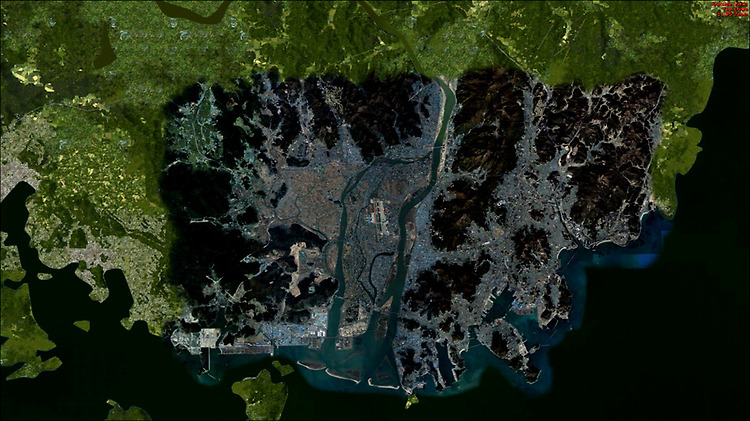
김해&부산 포토리얼 시너리 - 제작자 : 조근영 http://myfoot.tistory.comThe Biggest port city in South Korea 1m*1m급 주간/야간 텍스쳐(HD),프레임 저하 없음한글로 표기된 친절한 지명,개인 사용자에게만 무료 - 다음 지도를 이용한 김해 전역 & 부산 일부 커버리지용량 약 0.9GB야간 텍스쳐 포함 South Korea, Gimhae(Busan) Photo-real Scenery - Maker - K.Y. Jo http://myfoot.tistory.comThe Biggest port city in South Korea 1m*1m Day/Night HD TexturesNo Framerate ReductionVery Kind Explanation on ..

JEJU Photo-real Scenery Release (FSX/P3D)

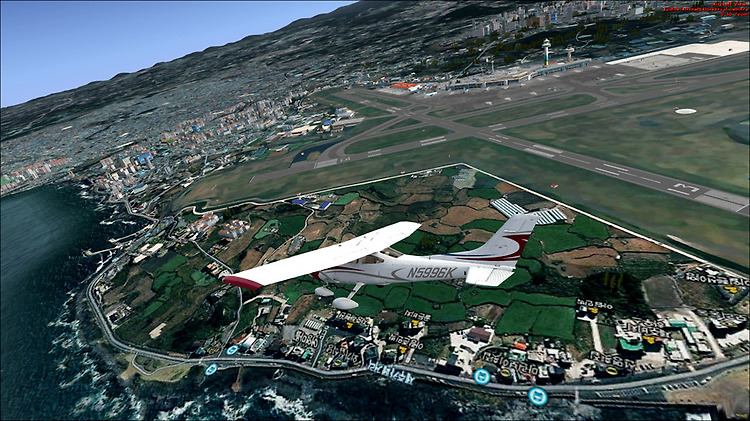
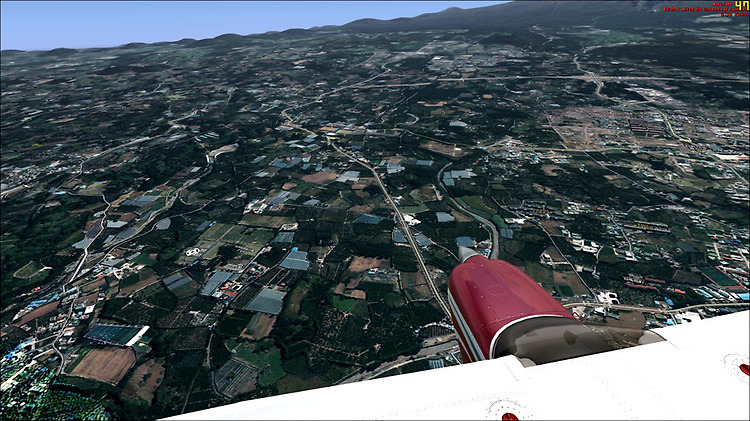
제주 포토리얼 시너리 - 제작자 : 조근영 http://myfoot.tistory.comThe Beautiful Island, Jeju 1m*1m급 주간/야간 텍스쳐(HD),프레임 저하 없음한글로 표기된 친절한 지명,개인 사용자에게만 무료 - 다음 지도를 이용한 제주 전역 커버리지용량 약 1.5GBPIS JEJU 시너리와 호환 가능.밤에도 금처럼 빛나는 한라산.. South Korea, Jeju Photo-real Scenery - Maker - K.Y. Jo http://myfoot.tistory.comThe Beautiful Island, Jeju 1m*1m Day/Night HD TexturesNo Framerate ReductionVery Kind Explanation on map(korean)F..

[FSX BEGINNER]5. 상승, 하강, 착륙 (택싱, 이륙 동영상 포함)

이전글에서 했던 비행의 이해를 돕기 위해서 택싱, 이륙 동영상을 첨부하겠습니다. 상승이번에는 상승에 대해서 알아보겠습니다.수평 비행할 때에는 통상적으로 2000~2400RPM입니다.하지만 기체가 상승하려면 힘이 더 필요합니다. 쓰로틀을 끝까지 넣고 85노트를 유지하며 상승합시다.약 50피트 전에 Level off 하여 수평 조작을 시작하여 2000피트에 수평으로 비행 할 수 있도록 조종합시다.속도가 빨라지면 쓰로틀을 조작하여 다시 수평비행 RPM으로 돌아옵시다. 하강하강을 할 때 RPM을 유지하고 하강하면 속도가 상당히 빨라집니다.하강 속도는 RPM을 1600~1900정도로 셋팅하고 하강합시다.강하율을 -500fpm 정도가 되도록 쓰로틀과 자세를 조종합시다. 상승 하면서 선회, 하강하면서 선회를 할 때는..

[FSX BEGINNER]#. 애드온에 관해서, 애드온이란 무엇인가?

안녕하세요 이번 글에는 애드온이 무엇인지, 시너리와 상용기 등이 어떤 개념인지 설명을 하는 시간을 갖겠습니다. 시너리와 기체Flight Simulator X를 설치하면 황량한 대지만 나타납니다. 또한 공항의 모습은 박스건물 밖에 없고 실제와는 상당히 다릅니다.이를 보완하기 위해서 세계의 많은 제작자들이 공항을 꾸미고 실제처럼 만들기 위해서 시너리 라는것을 제작합니다.시너리는 공항의 3D 모델링, 텍스쳐 등이 포함되어 있으며 넓은 의미로 지형, 지형 텍스쳐, 랜드마크 등을 의미합니다. 그리고 기체, 플심을 시작해서 기본 기체를 살펴보면 매우 허접하기 짝이 없습니다.그래서 제작자들은 프리웨어 기체(무료기체)나 상용기(유료기체)를 제작합니다.프리웨어 기체는 주로 소규모 팀 단위나 개인이 직접 만들고, 상용기는..

[FSX BEGINNER]4.시뮬레이터 조작 키와 이륙

이번 강의에서는 조이스틱 위주로 설명하겠습니다.영상을 첨부하려 했는데 현재 조이스틱이 없는상태라 사진으로 대체합니다.영상은 추후에 올리겠습니다. 자 이제 게임으로 들어왔습니다.날씨는 Clear Skies, 기체는 C172S, 위치는 청주공항 Active Runway입니다. 현재 엔진이 Running 중이군요화면과 보이는 시점이 다르시죠? 비행기에 처음 탑승하면 먼저 좌석을 조정해야 합니다.그에 관한 단축키를 알아보겠습니다. 시점 이동 (Back Space는 Enter 키 위에 있는 화살표(←)키입니다.Shift+Enter - 시점을 위로 이동Shift+Back Space - 시점을 아래로 이동Ctrl+Enter - 시점을 뒤로 이동Ctrl+Back Space - 시점을 앞으로 이동Ctrl+Shift+En..

[FSX BEGINNER]3.비행 메뉴 살펴보기

이번에는 비행 메뉴를 살펴보겠습니다.플라이트 시뮬레이터를 할 때 십중팔구는 이 메뉴를 통해 비행하게됩니다. (미션을 통해서 비행 할 수도 있습니다.)왼쪽에 FREE FLIGHT 메뉴를 누르면(플심을 실행시키면) 아래와 같은 화면이 뜨게됩니다. 4개의 메뉴와 아래에 5개의 나열된 버튼이 있습니다. CURRENT AIRCRAFT - 비행 할 비행기를 선택합니다. 선택된 비행기는 아래 표시됩니다.CURRENT LOCATION - 비행을 시작할 공항을 설정합니다. 현재는 청주공항(Cheong-ju International Airport)로 설정되어 있습니다.CURRENT WEATHER - 날씨를 설정합니다.CURRENT TIME AND SEASON - 시간과 계절을 설정합니다. Fuel and Payload -..

[FSX BEGINNER]2.그래픽 세부 옵션

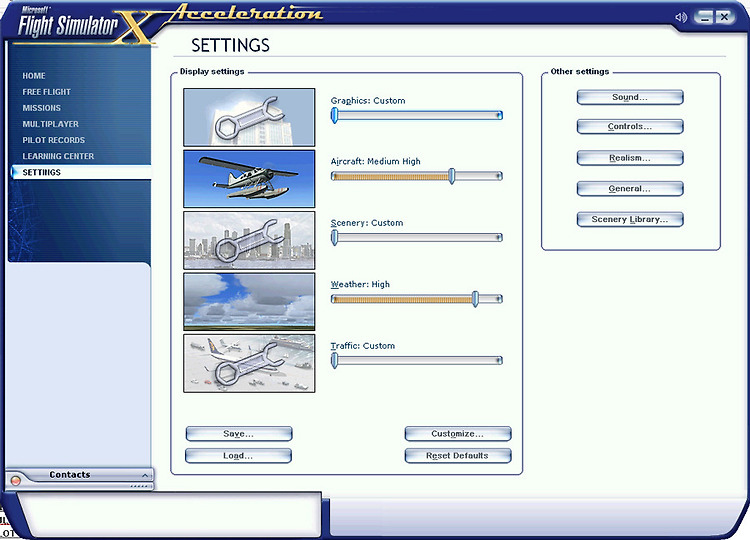
이번 편에는 그래픽 설정으로 들어가 보도록 하겠습니다.이 설정에서의 설정 값들에 의해서 시뮬레이션의 렉이 줄거나 늘거나 할 수 있습니다.아래 내용을 읽어보시고 적절한 설정값을 찾아서 적용하시길 바랍니다. 그래픽 세부 설정은 SETTINGS 의 화면 하단의 Customize 버튼을 누르면 들어갈 수 있습니다. 그러면 이런 세부 그래픽 설정 창이 뜨게됩니다.탭은GRAPHICS - 전체 적인 그래픽을 조정합니다.AIRCRAFT - 기체의 그래픽을 조정합니다.SCENERY - 지형, 지물에 관련된 그래픽을 조정합니다.WEATHER - 날씨에 관련된 설정을 합니다.TRAFFIC - 다른 비행기, 보트, 자동차, 열차 등 트래픽을 설정합니다. 우리는 일단 GRAPHICS 탭부터 살펴보도록 하겠습니다.Device-s..

[FSX BEGINNER]1.플라이트 시뮬레이터에 대해서

안녕하세요 첫번째 게시하는 글이군요.이제 여러분들이 시뮬레이션 교육을 받을 때 플라이트 시뮬레이터 라는 프로그램을 이용하여 교육을 받게 됩니다.우리가 가지고 있는 장비의 하드웨어와 소프트웨어를 구성해주고 비행환경을 임의로 조성해주는 프로그램입니다.또한 시뮬레이션 이기 때문에 비행의 목적이나 게임의 끝은 없습니다. 그리고 게임의 시간은 현실의 시간과 동일합니다. 일단 프로그램은 마이크로소프트 사의 플라이트 시뮬레이터 X를 사용하게됩니다.플라이트 시뮬레이터 X는 마이크로소프트사의 비행 시뮬레이션 프로그램 마지막 버전입니다.잘 알려진 라인업으로는 플라이트 시뮬레이터 2004가 있습니다.아직도 많은 유저들이 2004를 사용하지만 저희가 사용하는 프로그램은 최신버전인 X를 사용하기 때문에,X버전 위주로 설명하겠습..